创建 API Key
API Key 是调用 yylx.io 接口的访问凭证。后续无论接入 Claude Code、Codex、Cursor、Cherry Studio,还是通过 CC Switch 管理多个工具,都需要先在控制台创建一个可用的 Key。
建议为每个客户端单独创建 API Key,例如 Claude Code 一个、Cursor 一个、Cherry Studio 一个。这样做有两个好处:一是可以按工具查看消耗来源,二是某个客户端泄露时只需要禁用对应 Key,不会影响其他工具。
[!WARNING] API Key 等同于账户调用凭证。公开 Key 可能导致额度被他人消耗,发现泄露后请立即删除旧 Key 并重新创建。
进入 API 密钥页面
登录 yylx.io 控制台后,在左侧菜单进入「我的账户」下的「API 密钥」页面。页面右上角可以刷新列表,也可以点击「创建密钥」新增一个 Key。

如果列表中已经有旧 Key,也不要直接复用到所有工具。更推荐按工具新建,例如 claude-code-mac、codex-work、cursor-desktop。
创建密钥
点击「创建密钥」后,会出现创建弹窗。最少只需要填写名称并选择分组;其他限制项可以按使用场景开启。
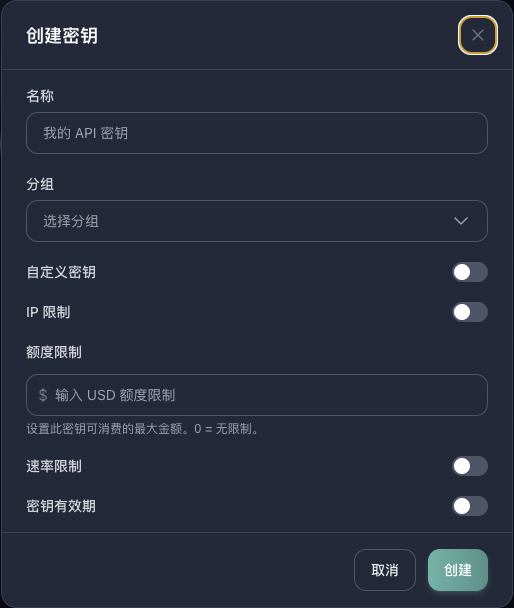
推荐按下面的顺序填写:
- 「名称」填写能看懂用途的名字,例如
macbook-codex、cursor-work、cherry-studio-home。 - 「分组」选择要使用的模型线路或套餐分组。不同分组的倍率、可用模型可能不同,请以控制台展示为准。
- 「额度限制」可选。个人测试可以先不限制;给临时项目、团队成员或不常用设备时,建议设置一个小额度。
- 「速率限制」可选。只有在你需要限制并发、避免某个工具异常消耗时再开启。
- 「密钥有效期」可选。临时测试 Key 建议设置过期时间;长期使用的本机工具可以保持永久有效。
- 确认后点击「创建」,并在创建成功后立即复制保存。
API Key 通常只会完整展示一次。如果忘记保存,请删除旧 Key 后重新创建。
[!TIP] 不建议开启「自定义密钥」,除非你明确知道为什么要固定 Key 字符串。自动生成的 Key 更安全,也更不容易与旧配置混淆。
命名建议
| 场景 | 示例名称 |
|---|---|
| Codex CLI | codex-macbook |
| Claude Code | claude-code-work |
| Cursor | cursor-desktop |
| Cherry Studio | cherry-studio-home |
| 团队成员 | alice-dev |
保存和使用
创建成功后,请把 Key 存到密码管理器、系统钥匙串或只在本机可读的环境变量中。不要把 Key 写进公开仓库、截图、聊天记录或共享文档。
如果你要接入 Claude Code,可以在 API 密钥列表中点击「使用密钥」,控制台会展示对应的环境变量和配置片段;如果要接入 CC Switch,可以点击「导入到 CCS」走一键导入。
测试 Key 是否可用
创建后可以使用下面的命令测试 OpenAI 兼容接口是否可访问:
curl https://api.yylx.io/v1/models \
  -H "Authorization: Bearer sk-your-api-key"
如果返回模型列表,说明 API Key 和 Base URL 基本可用。
如果测试失败,可以先检查四件事:
| 检查项 | 说明 |
|---|---|
| Key 是否完整 | 复制时不要漏字符,也不要带上多余空格或换行 |
| 分组是否可用 | 分组需要启用,并且包含你要调用的模型 |
| 余额或额度 | 账户余额、订阅额度、Key 额度都可能影响请求 |
| Base URL | OpenAI 兼容客户端通常填写 https://api.yylx.io/v1 |
后续维护
定期清理不用的 Key。长期不用、用途不明、疑似泄露的 Key 都应该禁用或删除。删除后,已经配置到客户端里的旧 Key 会立即失效,需要重新创建并更新客户端配置。