导入到 Claude Desktop
Claude Desktop 支持配置第三方 Provider。通过 yylx.io 接入后,Claude Desktop 会使用你在控制台创建的 API Key,通过 yylx.io 网关访问模型服务。
[!INFO] 这一页适用于 Claude Desktop 的第三方 Provider / Gateway 配置流程。Claude Code 的环境变量配置请查看 导入到 Claude Code。
前置准备
开始之前,请先准备好下面几项:
| 项目 | 说明 |
|---|---|
| Claude Desktop | 已安装并至少打开过一次 |
| API Key | 在 yylx.io 控制台创建的 Key,建议单独命名为 claude-desktop |
| Gateway base URL | https://app.yylx.io |
如果控制台「使用密钥」弹窗中展示了专门用于 Claude/Anthropic 的地址,请优先使用控制台展示的地址。
下载 Claude Desktop
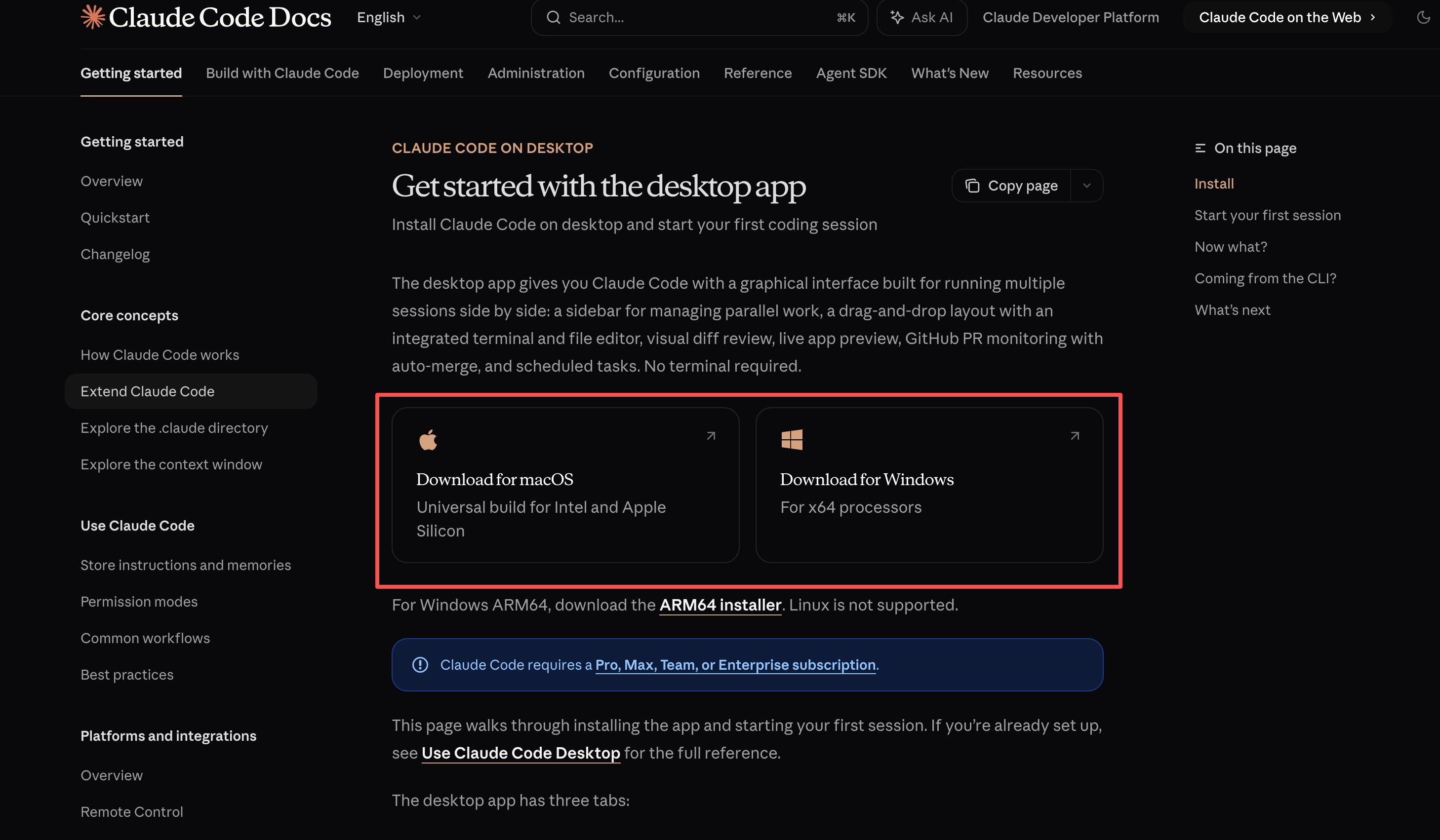
如果你还没有安装 Claude Desktop,可以先打开官方文档下载安装:
macOS 配置流程
启用开发者模式
- 打开 Claude Desktop 客户端。
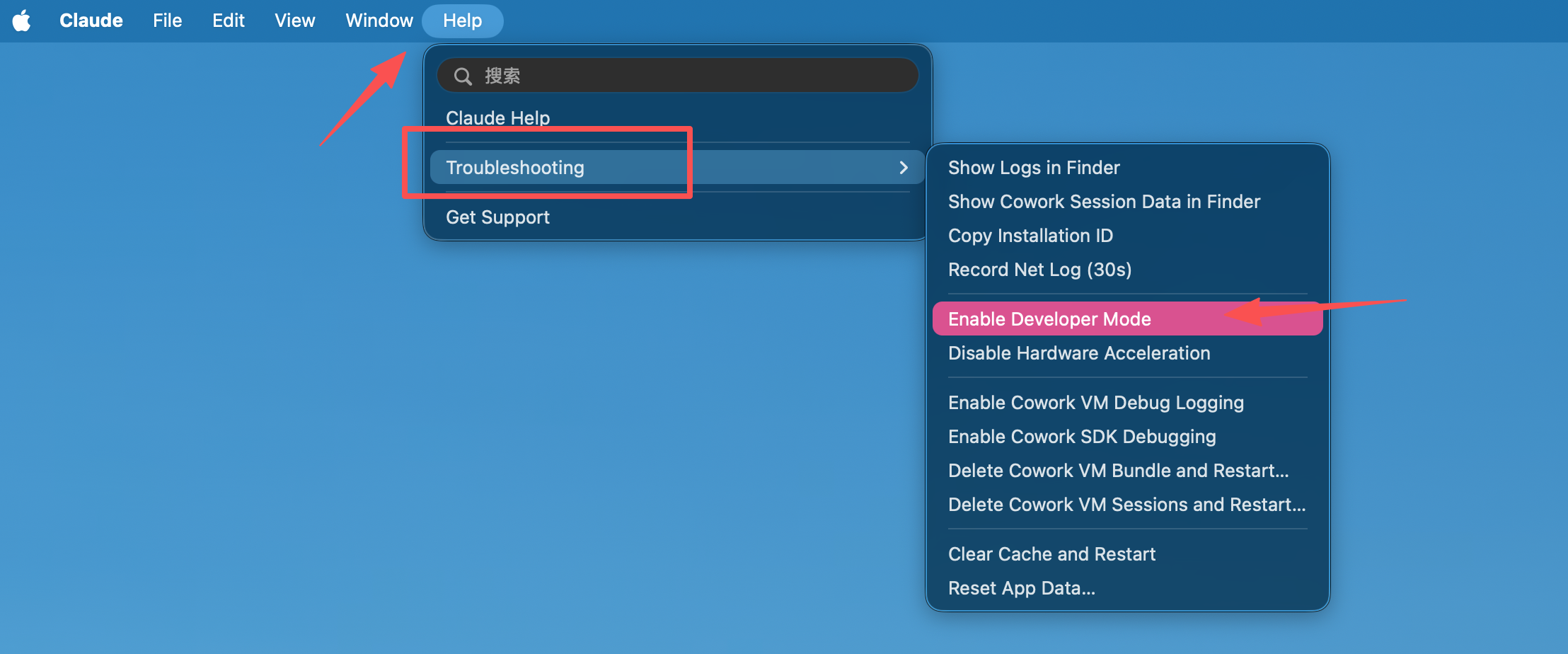
点击顶部菜单栏的 Help(帮助),依次选择 Troubleshooting → Enable Developer Mode。
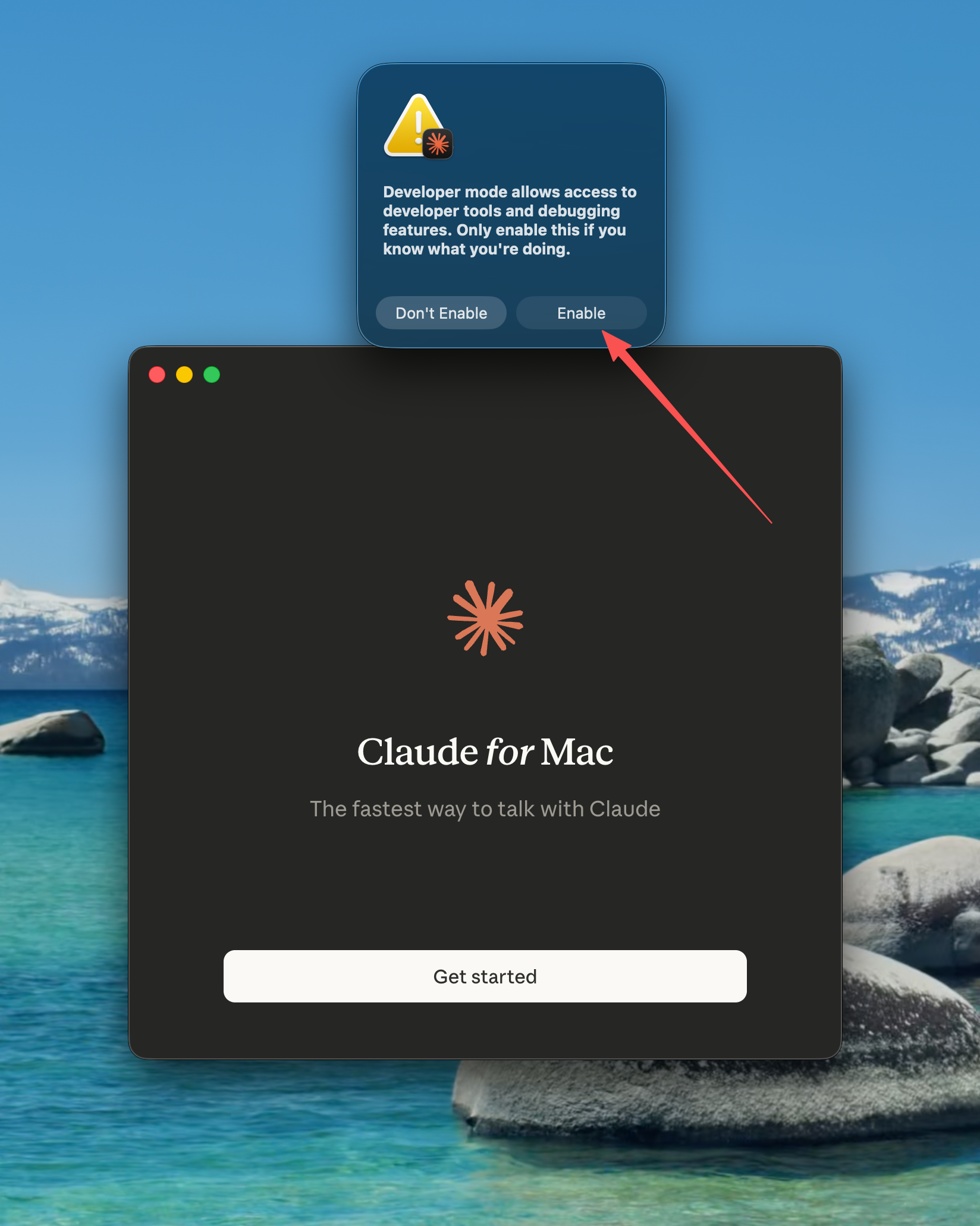
在确认对话框中点击 Enable。Claude Desktop 会自动重启。
配置第三方 Provider
重启后进入欢迎界面,先不要登录。保持 Claude Desktop 处于选中状态,此时顶部菜单栏会出现 Developer。
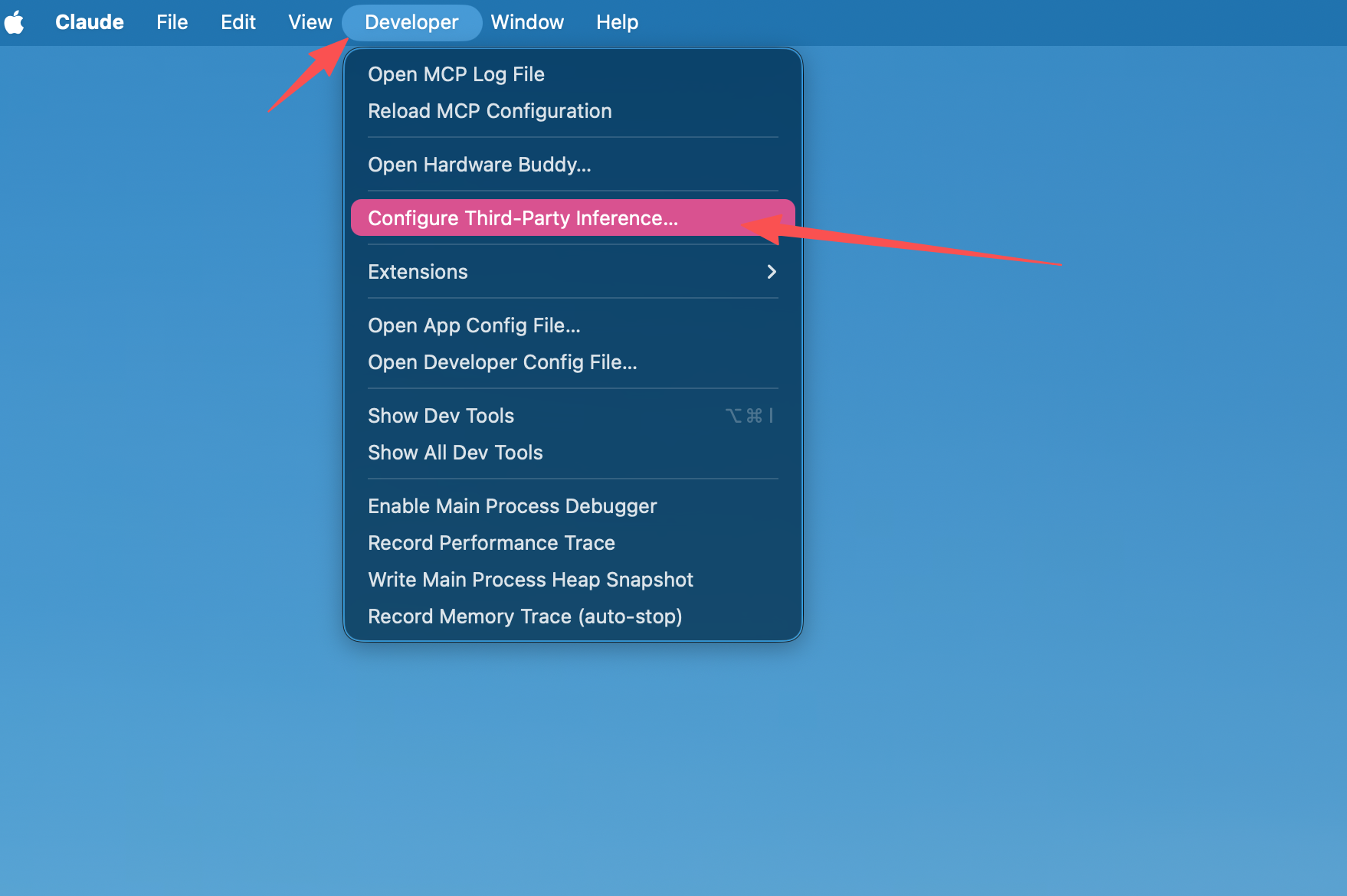
点击 Developer → Configure Provider,打开配置面板。
填写 yylx.io 的网关信息。
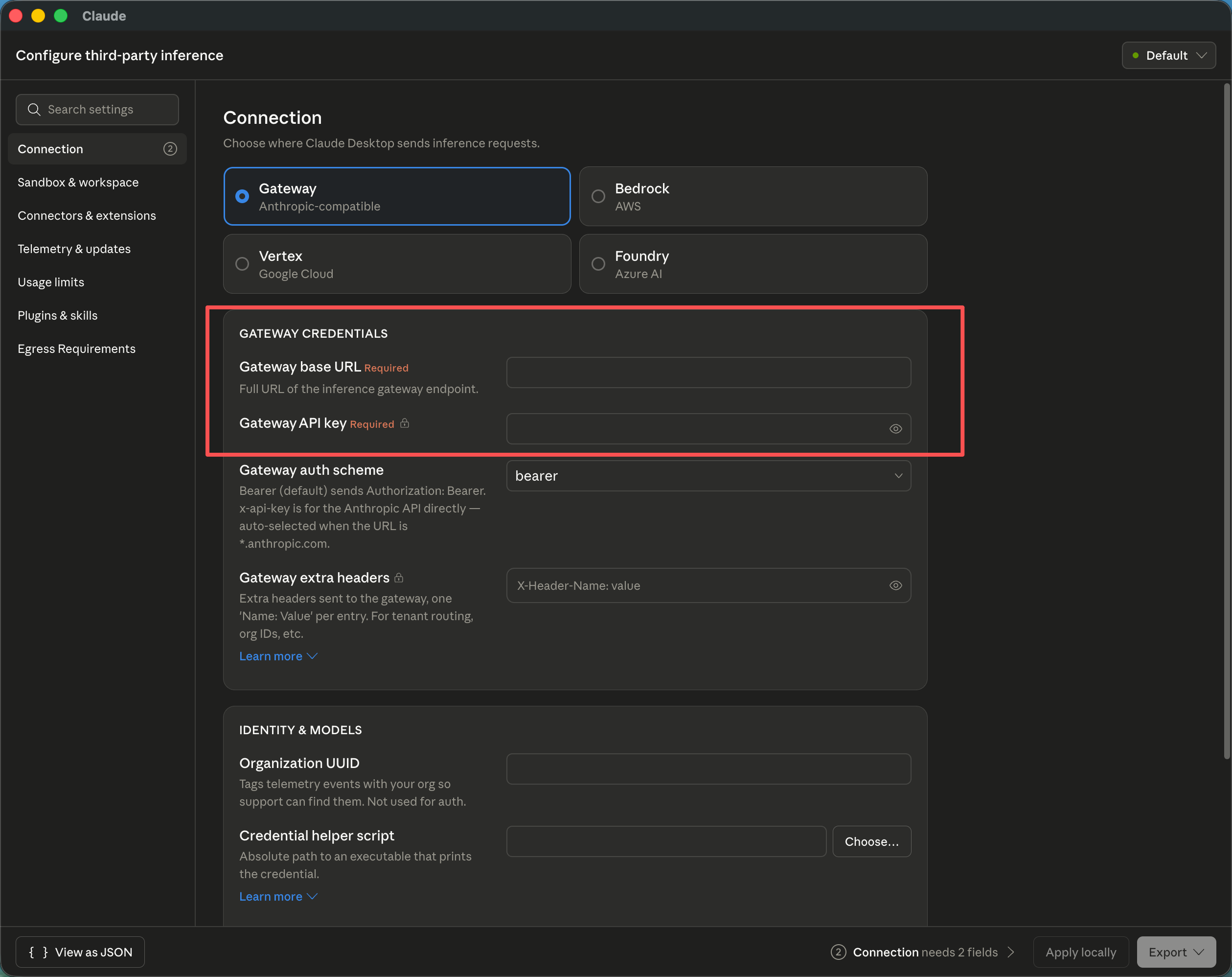
| 配置项 | 填写内容 |
|---|---|
| Gateway base URL | https://app.yylx.io |
| Gateway API key | yylx.io 控制台创建的 API Key |
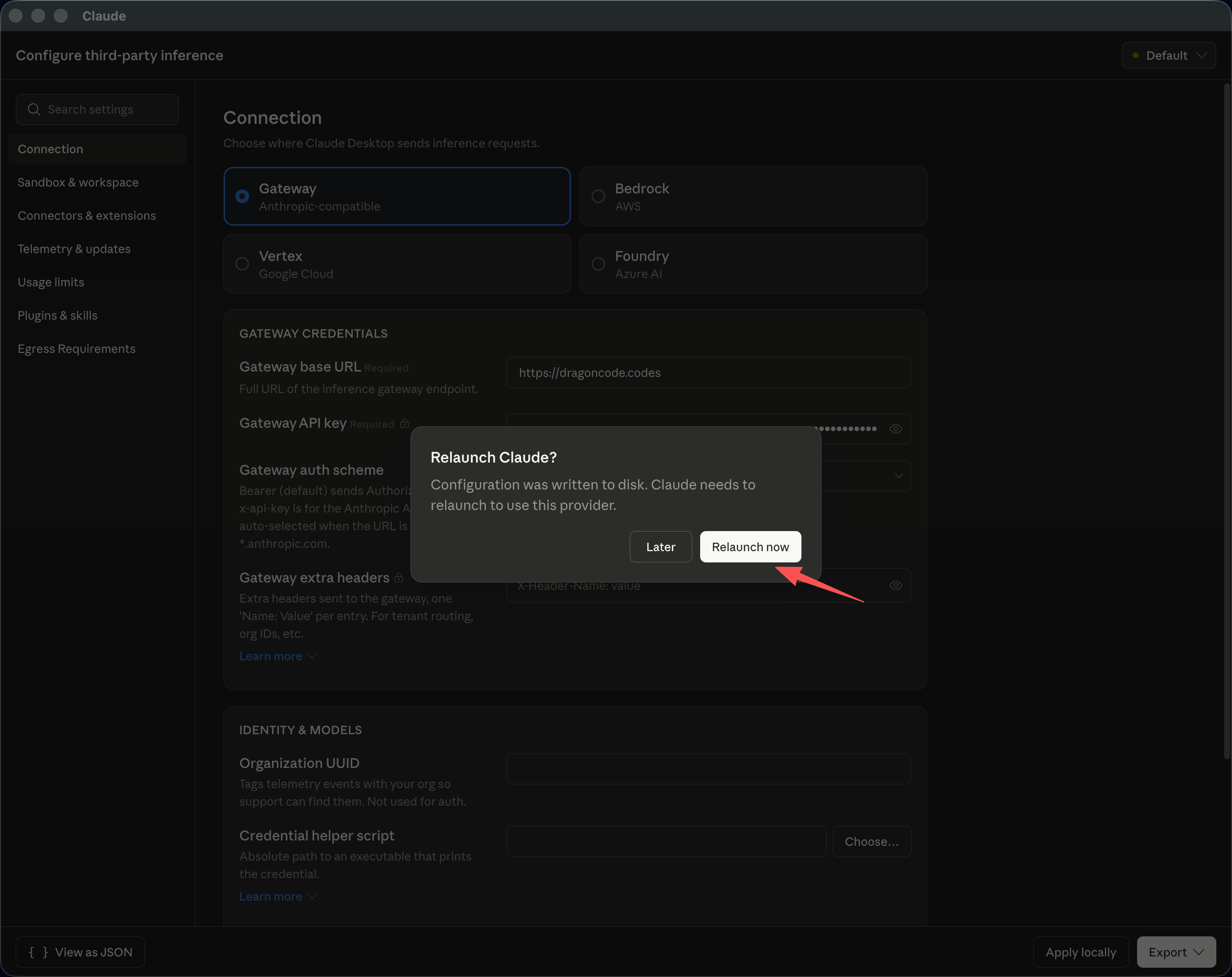
- 点击右下角的 Apply locally。
在弹出的确认框中选择 Relaunch now 重启应用。
重启后点击 Continue with gateway,进入 Claude Desktop 主界面。
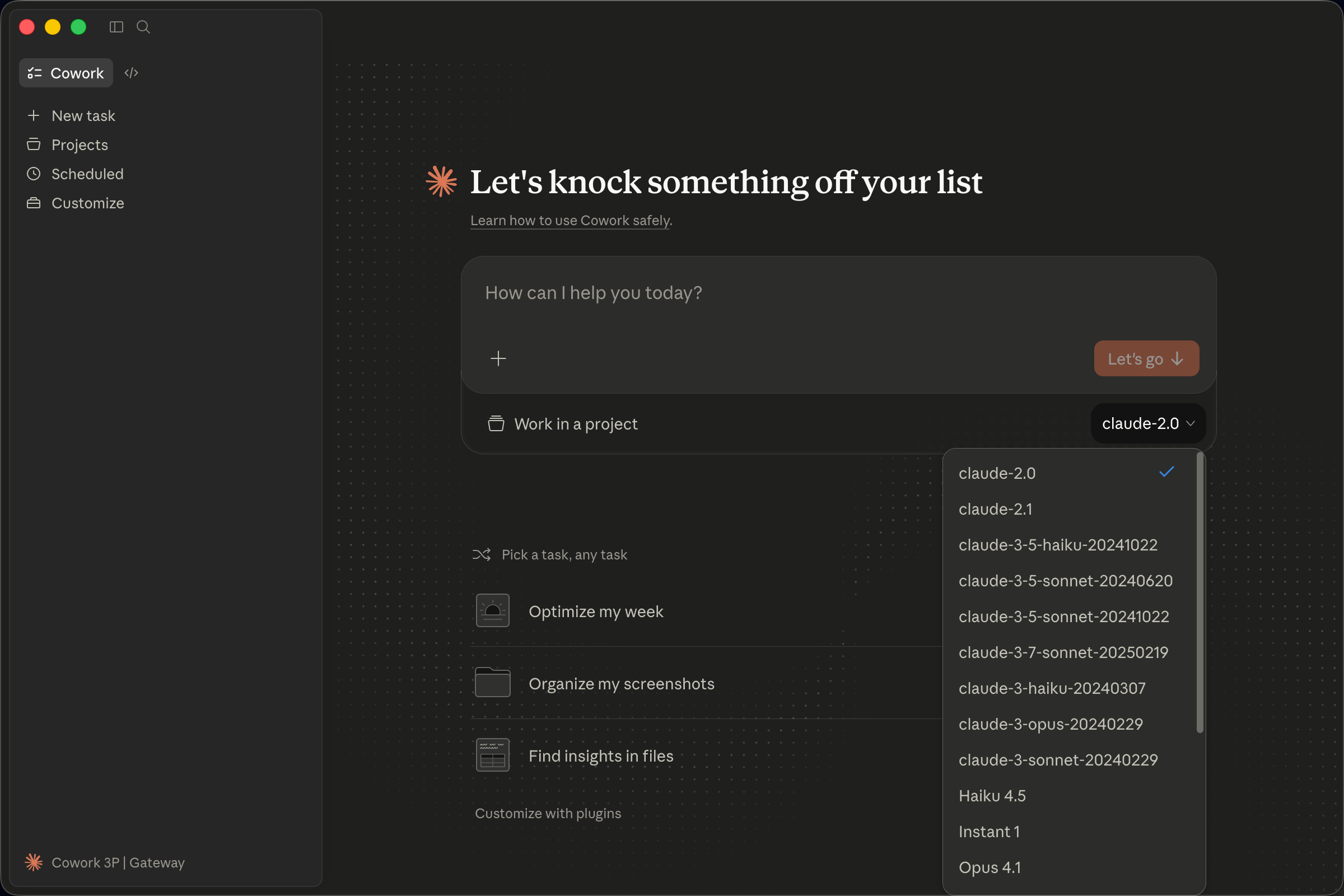
界面说明
进入主界面后,可以使用下面的快捷键切换视图:
| 快捷键 | 功能 |
|---|---|
Command + 1 |
Cowork 界面,默认视图 |
Command + 2 |
编码界面 |
Windows 配置流程
Windows 端的配置逻辑与 macOS 基本一致,主要区别是打开开发者菜单的方式不同。
启用开发者模式
- 打开 Claude Desktop,进入欢迎界面的邮箱输入页面。
- 按
Tab键切换焦点,直到左上角的菜单图标被选中。 按
Enter键打开菜单。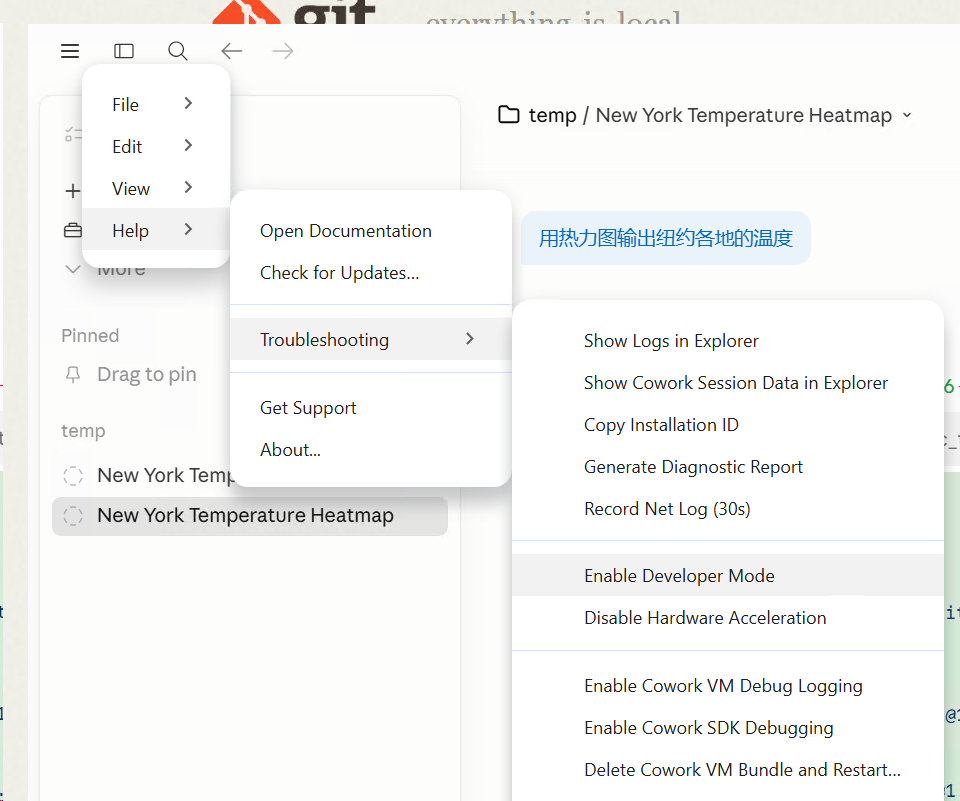
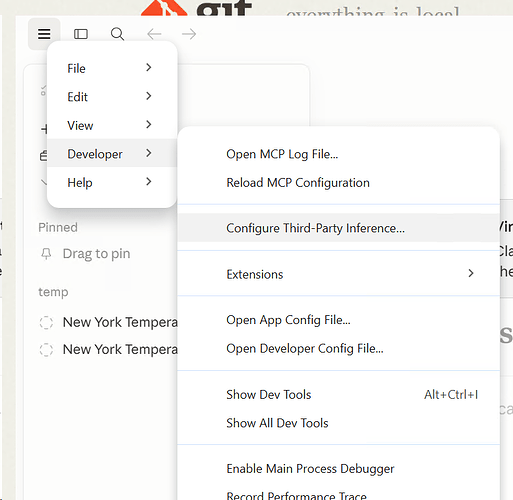
选择 Developer → Configure third-party interface。
配置接口信息
填写 yylx.io 的 Gateway 地址和 API Key,然后点击 Apply locally,按提示重启生效。
| 配置项 | 填写内容 |
|---|---|
| Gateway base URL | https://app.yylx.io |
| Gateway API key | yylx.io 控制台创建的 API Key |
常见问题
| 问题 | 处理方式 |
|---|---|
| 配置后无法连接 | 检查 Gateway URL 是否以 https:// 开头,API Key 是否完整有效 |
| 配置后没有变化 | 确认点击了 Apply locally,并完全退出后重新打开 Claude Desktop |
| 提示认证失败 | 回到 yylx.io 控制台重新复制 API Key,确认没有多余空格 |
| 请求没有出现在使用记录里 | 确认当前 Claude Desktop 选择的是 yylx.io Gateway,而不是官方登录或其他 Provider |